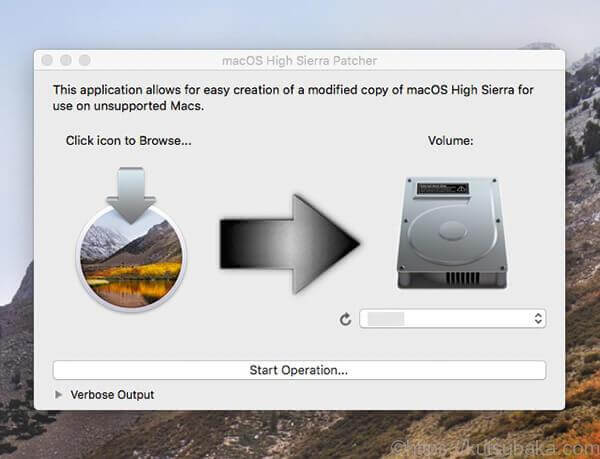
私の場合、この時点でエラー連発でパッチツールがインストールできませんでした。
何が問題なのかわからず、ただただUSBの不具合的なアナウンス。
USBの内容もすべて消去し、まっさらな中でのパッチツールのインストールでしたが、エラーが出て前には進めない状況でした。
半ばあきらめかけて、ダメ元で他のストレージにhigh sierraインストールappを移していたのでそこを指定しInstall macos high sierra.appを起動させたら上手くインストールできました。正直、何が原因かわかりませんけど。。。
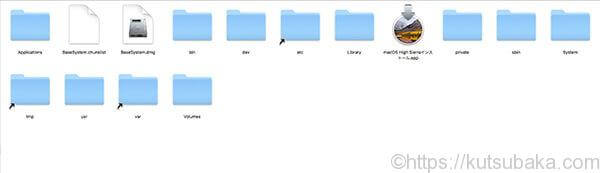
因みに成功すれば、以下のようなものが入っています。
③ SIPの無効化
El Capitan以降のOSでSystem Integrity Protecton(SIP)という機能が追加されセキュリティが強化されました。
私の場合、El capitanを運用したことがないのでよくわかりませんでしたが、これを解除しないとインストールができません。
「commandキー + R」を押しながらMacを起動し、「ユーティリティー」→「ターミナル」を開き
csrutil disable
と入力してreturnキーを押し、Macを再起動します。
④ Macの「機種 ID」
Macの「機種 ID」は、後々パッチを当てる際に必要となってきます。
機種 IDの確認方法は、Macのデスクトップ左上の「システムレポート」から確認することができます。
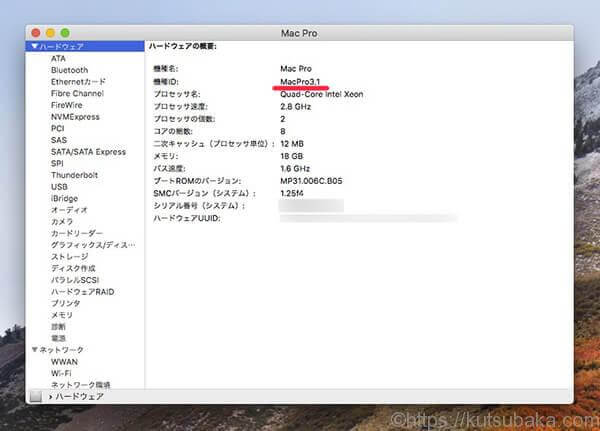
mac pro 2008は「Mac pro3.1」です。
⑤ macOS Sierraのインストール(USBから起動)
「optionキー」を押しながらMacを再起動して、USBメモリから起動します。
任意の名称のUSBを選択し インストーラーを起動します。
⑥ インストールの開始
下記のウインドウの「続ける」をクリックしてmacos high sierraのインストールを開始します。
⑦ パッチツールのインストール(もう一度USBから起動)
High Sierraのインストールが完了したら、次にパッチを適用するために、もう一度「optionキー」を押しながらMacを再起動して、USBメモリから立ち上げます。
画面左下のウインドウから、「mac OS Post Install」をクリックします。
「Choose your Mac Model」で自身のMacの「機種 ID」を選択します。
あとの項目は、機種IDに合わせて自動的にチェックマークが入り、再起動すればmacOS High Sierraインストール完了!
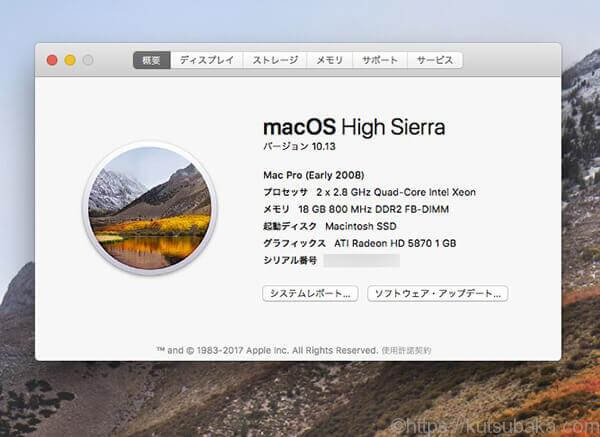
無事にmac pro 2008に最新のOS high sierraがインストールできました。
ハード面ではSSDも入れてるし、メモリーも18G積んで、グラフィックボードも古いですが何とか対応できそうです。
今現在、このブログをmac proで書いていますが一番良かった点は、


コメント